Domain lautsprecherwerbung.de kaufen?
Wir ziehen mit dem Projekt
lautsprecherwerbung.de um.
Sind Sie am Kauf der Domain
lautsprecherwerbung.de interessiert?
domain@kv-gmbh.de · 0541-91531010
Domain lautsprecherwerbung.de kaufen?
Was ist ADB Debugging?
ADB-Debugging steht für Android Debug Bridge und ist ein Befehlszeilen-Tool, das es ermöglicht, eine Verbindung zwischen einem Android-Gerät und einem Computer herzustellen. Mit ADB-Debugging können Entwickler verschiedene Aufgaben ausführen, wie zum Beispiel das Installieren und Deinstallieren von Apps, das Übertragen von Dateien, das Ausführen von Shell-Befehlen und das Debuggen von Anwendungen. Es ist ein wichtiges Werkzeug für Entwickler, um Probleme zu identifizieren und zu beheben, während sie an Android-Apps arbeiten. ADB-Debugging erfordert in der Regel, dass das Android-Gerät über USB mit dem Computer verbunden ist und die Entwickleroptionen auf dem Gerät aktiviert sind. **
Was ist externes Debugging?
Was ist externes Debugging? Externes Debugging bezieht sich auf den Prozess des Identifizierens und Behebens von Fehlern in einem Programm oder einer Anwendung, die nicht auf dem lokalen Computer ausgeführt werden. Dies kann auf einem entfernten Server, einem anderen Gerät oder in einer virtuellen Umgebung stattfinden. Externes Debugging ermöglicht es Entwicklern, Probleme in komplexen Systemen zu diagnostizieren und zu lösen, ohne physisch Zugriff auf die Hardware zu haben, auf der die Anwendung läuft. Tools wie Remote-Debugging-Software und Protokollierungstechniken werden häufig verwendet, um externes Debugging durchzuführen. **


Ähnliche Suchbegriffe für System-Debugging
Top-Angebote
Produkte zum Begriff System-Debugging:
-
Schneider Electric STBSPU1000 Advantys STB, Konfigurations- und Debugging-Software, 1-Lizenz (1 Station)Modicon STB. Konfigurations- und Parametriersoftware. Advantys STB, Konfigurations- und Debugging-Software, 1-Lizenz (1 Station). Konfigurations- und Parametriersoftware für die dezentralen E/A-Systeme Modicon STB, OTB, FTB und FTM. Die Software ist mehrsprachig aufgebaut und verfügt über Online-Hilfe in 5 Sprachen (Deutsch, Englisch, Französisch, Spanisch, Italienisch). Lauffähig unter Windows XP, Windows Vista und Windows 7 32/64 Bit. Die Software läuft unlizensiert 21 Tage lang auch mit Online-Funktionen. Nach 21 Tagen stehen ohne Lizensierung nur noch die Offline-Funktionen (z.B. Ressourcenanalyse, erstellen der Stückliste) zur Verfügung.178,26 €*Versand: 7,10 €Sichere Weiterleitung zum Anbieter
-
INF SP18 Schwarze Bluetooth-Ohrhörer: Kabellos 5.3, Lange AkkulaufzeitErleben Sie kabellose Freiheit mit den SP18 Schwarzen Bluetooth-Ohrhörern. Mit Bluetooth 5.3 genießen Sie niedrige Latenz für Gaming und bis zu 4 Stunden Spielzeit. Kompaktes Design mit ABS+PC-Material. Perfekt für verschiedene Geräte. Gaming mit niedriger Latenz: Erleben Sie nahtloses Gaming mit extrem niedriger Latenz, die Audio- und Videosynchronisation für ein immersives Erlebnis gewährleistet. Die fortschrittliche kabellose 5.3-Technologie minimiert Verzögerungen und bietet einen Wettbewerbsvorteil in schnellen Spielen. Genießen Sie kristallklaren Klang und sofortige Reaktion, die Ihre Gaming-Leistung und Ihren Gesamtgenuss verbessern. Perfekt für Mobile Gaming, Online-Multiplayer und jede Anwendung, bei der Timing entscheidend ist. Machen Sie sich bereit, Ihr Gameplay mit diesen reaktionsschnellen und zuverlässigen Ohrhörern zu verbessern. Verlängerte Akkulaufzeit: Genießen Sie ununterbrochene Audioausgabe für bis zu 4 Stunden mit einer einzigen Ladung, dank der effizienten 30-mAh-Akkus in jedem Ohrhörer. Das mitgelieferte 300-mAh-Ladeetui bietet zusätzliche Leistung und verlängert Ihre Hörzeit erheblich. Mit einer schnellen 1-stündigen Aufladung für die Ohrhörer und 1,5 Stunden für das Ladeetui sind Sie im Handumdrehen einsatzbereit. Perfekt für lange Pendelstrecken, Workouts oder längere Hörsessions, halten Sie diese Ohrhörer den ganzen Tag mit Ihren Lieblingsliedern verbunden. Kabellose 5.3-Technologie: Profitieren Sie von der neuesten Bluetooth 5.3-Technologie, die eine stabile und zuverlässige Verbindung mit einer Reichweite von bis zu 10 Metern bietet. Erleben Sie schnelleres Pairing, verbesserte Energieeffizienz und verbesserte Audioqualität im Vergleich zu älteren Bluetooth-Versionen. Der fortschrittliche JIELI6983D2-Chip gewährleistet eine nahtlose Verbindung mit Ihren Geräten und bietet ein problemloses Hörerlebnis. Genießen Sie die Freiheit von kabellosem Audio mit diesen hochmodernen Ohrhörern, perfekt für jede Situation. Spezifikationen: Farbe: Schwarz Abmessungen: Länge: 6.1cm, Breite: 4.5cm, Höhe: 3cm Material: ABS+PC+Elektronische Komponenten Bluetooth-Version: V5.4 Chip: JIELI6983D2 Ohrhörer-Akku: 30mAhx2 Ladeetui-Akku: 300mAh Das Paket beinhaltet: Ohrhörer x118,99 €*Versand: 0,00 €Sichere Weiterleitung zum Anbieter



-
Was ist Debugging aktivieren?
Was ist Debugging aktivieren? Debugging aktivieren ist ein Prozess, bei dem Entwickler spezielle Tools und Techniken verwenden, um Fehler in ihrem Code zu identifizieren und zu beheben. Durch das Aktivieren des Debuggings können Entwickler Schritt für Schritt durch ihren Code navigieren, Variablen überwachen und den Programmfluss verfolgen, um Probleme zu diagnostizieren. Dieser Prozess ermöglicht es Entwicklern, effizient Fehler zu finden und zu beheben, um sicherzustellen, dass ihre Software reibungslos funktioniert. Debugging aktivieren ist ein wesentlicher Bestandteil des Entwicklungsprozesses, um die Qualität und Zuverlässigkeit von Softwareprodukten zu gewährleisten. **
-
Wo aktiviere ich USB Debugging?
Um USB Debugging zu aktivieren, musst du zuerst die Entwickleroptionen auf deinem Android-Gerät freischalten. Dies kannst du tun, indem du in die Einstellungen deines Geräts gehst, dort auf "Über das Telefon" oder "Telefoninfo" tippst und dann mehrmals auf die Build-Nummer klickst, bis die Entwickleroptionen freigeschaltet sind. Anschließend gehst du zurück zu den Einstellungen, wählst die Entwickleroptionen aus und aktivierst dort die Option für USB Debugging. Nun kannst du dein Gerät per USB-Kabel mit einem Computer verbinden und das USB Debugging nutzen. **
-
Wo finde ich USB Debugging?
USB Debugging ist eine Funktion auf Android-Geräten, die es ermöglicht, eine Verbindung zwischen dem Gerät und einem Computer herzustellen, um Fehlerbehebung und Entwicklungsaufgaben durchzuführen. Um USB Debugging zu aktivieren, musst du zuerst die Entwickleroptionen auf deinem Android-Gerät freischalten. Dies kannst du tun, indem du in den Einstellungen auf "Über das Telefon" oder "Telefoninfo" tippst und dann mehrmals auf die Build-Nummer klickst, bis die Entwickleroptionen freigeschaltet sind. Sobald die Entwickleroptionen verfügbar sind, kannst du dort USB Debugging aktivieren. Beachte jedoch, dass das Aktivieren von USB Debugging Sicherheitsrisiken mit sich bringen kann, da es unbefugten Zugriff auf dein Gerät ermöglichen kann. Stelle daher sicher, dass du diese Funktion nur aktivierst, wenn du sie wirklich benötigst. **
-
Was ist eine Debugging App?
Eine Debugging-App ist eine Anwendung, die speziell dafür entwickelt wurde, um Programmierfehler oder Bugs in Software zu identifizieren und zu beheben. Sie ermöglicht es Entwicklern, den Code Schritt für Schritt zu überprüfen, um Probleme zu lokalisieren und zu korrigieren. Durch das Setzen von Breakpoints, das Anzeigen von Variablenwerten und das Verfolgen des Programmflusses hilft eine Debugging-App dabei, die Ursache von Fehlern zu finden. Sie ist ein unverzichtbares Werkzeug für Entwickler, um die Qualität und Stabilität ihrer Software sicherzustellen. **

Was ist ein USB Debugging?
Was ist ein USB Debugging? USB Debugging ist eine Funktion, die es ermöglicht, ein Android-Gerät mit einem Computer zu verbinden, um Entwicklern Zugriff auf erweiterte Debugging- und Entwicklertools zu geben. Durch das Aktivieren von USB Debugging können Entwickler Fehler im Code schneller identifizieren und beheben. Es ist auch nützlich für die Installation von benutzerdefinierten ROMs oder das Übertragen von Dateien zwischen dem Gerät und dem Computer. Allerdings sollte USB Debugging nur aktiviert werden, wenn es wirklich benötigt wird, da es potenzielle Sicherheitsrisiken birgt. **
Was ist ein Debugging Modus?
Was ist ein Debugging Modus? Ein Debugging Modus ist ein spezieller Modus, der es Entwicklern ermöglicht, Fehler in einer Software oder Anwendung zu identifizieren und zu beheben. In diesem Modus werden zusätzliche Informationen über den Programmablauf und mögliche Fehlerquellen angezeigt, um die Fehlersuche zu erleichtern. Entwickler können im Debugging Modus Schritt für Schritt durch den Code navigieren, Variablenwerte überwachen und Breakpoints setzen, um den Programmfluss zu analysieren. Der Debugging Modus ist ein unverzichtbares Werkzeug für Entwickler, um die Qualität und Stabilität ihrer Software zu gewährleisten. **
Top-Angebote
Produkte zum Begriff System-Debugging:
-
Schneider Electric STBSPU1000 Advantys STB, Konfigurations- und Debugging-Software, 1-Lizenz (1 Station)Modicon STB. Konfigurations- und Parametriersoftware. Advantys STB, Konfigurations- und Debugging-Software, 1-Lizenz (1 Station). Konfigurations- und Parametriersoftware für die dezentralen E/A-Systeme Modicon STB, OTB, FTB und FTM. Die Software ist mehrsprachig aufgebaut und verfügt über Online-Hilfe in 5 Sprachen (Deutsch, Englisch, Französisch, Spanisch, Italienisch). Lauffähig unter Windows XP, Windows Vista und Windows 7 32/64 Bit. Die Software läuft unlizensiert 21 Tage lang auch mit Online-Funktionen. Nach 21 Tagen stehen ohne Lizensierung nur noch die Offline-Funktionen (z.B. Ressourcenanalyse, erstellen der Stückliste) zur Verfügung.178,26 €*Versand: 7,10 €Sichere Weiterleitung zum Anbieter
-
Was ist ADB Debugging?
ADB-Debugging steht für Android Debug Bridge und ist ein Befehlszeilen-Tool, das es ermöglicht, eine Verbindung zwischen einem Android-Gerät und einem Computer herzustellen. Mit ADB-Debugging können Entwickler verschiedene Aufgaben ausführen, wie zum Beispiel das Installieren und Deinstallieren von Apps, das Übertragen von Dateien, das Ausführen von Shell-Befehlen und das Debuggen von Anwendungen. Es ist ein wichtiges Werkzeug für Entwickler, um Probleme zu identifizieren und zu beheben, während sie an Android-Apps arbeiten. ADB-Debugging erfordert in der Regel, dass das Android-Gerät über USB mit dem Computer verbunden ist und die Entwickleroptionen auf dem Gerät aktiviert sind. **
-
Was ist externes Debugging?
Was ist externes Debugging? Externes Debugging bezieht sich auf den Prozess des Identifizierens und Behebens von Fehlern in einem Programm oder einer Anwendung, die nicht auf dem lokalen Computer ausgeführt werden. Dies kann auf einem entfernten Server, einem anderen Gerät oder in einer virtuellen Umgebung stattfinden. Externes Debugging ermöglicht es Entwicklern, Probleme in komplexen Systemen zu diagnostizieren und zu lösen, ohne physisch Zugriff auf die Hardware zu haben, auf der die Anwendung läuft. Tools wie Remote-Debugging-Software und Protokollierungstechniken werden häufig verwendet, um externes Debugging durchzuführen. **
-
Was ist Debugging aktivieren?
Was ist Debugging aktivieren? Debugging aktivieren ist ein Prozess, bei dem Entwickler spezielle Tools und Techniken verwenden, um Fehler in ihrem Code zu identifizieren und zu beheben. Durch das Aktivieren des Debuggings können Entwickler Schritt für Schritt durch ihren Code navigieren, Variablen überwachen und den Programmfluss verfolgen, um Probleme zu diagnostizieren. Dieser Prozess ermöglicht es Entwicklern, effizient Fehler zu finden und zu beheben, um sicherzustellen, dass ihre Software reibungslos funktioniert. Debugging aktivieren ist ein wesentlicher Bestandteil des Entwicklungsprozesses, um die Qualität und Zuverlässigkeit von Softwareprodukten zu gewährleisten. **
-
Wo aktiviere ich USB Debugging?
Um USB Debugging zu aktivieren, musst du zuerst die Entwickleroptionen auf deinem Android-Gerät freischalten. Dies kannst du tun, indem du in die Einstellungen deines Geräts gehst, dort auf "Über das Telefon" oder "Telefoninfo" tippst und dann mehrmals auf die Build-Nummer klickst, bis die Entwickleroptionen freigeschaltet sind. Anschließend gehst du zurück zu den Einstellungen, wählst die Entwickleroptionen aus und aktivierst dort die Option für USB Debugging. Nun kannst du dein Gerät per USB-Kabel mit einem Computer verbinden und das USB Debugging nutzen. **
Ähnliche Suchbegriffe für System-Debugging
-
INF SP18 Schwarze Bluetooth-Ohrhörer: Kabellos 5.3, Lange AkkulaufzeitErleben Sie kabellose Freiheit mit den SP18 Schwarzen Bluetooth-Ohrhörern. Mit Bluetooth 5.3 genießen Sie niedrige Latenz für Gaming und bis zu 4 Stunden Spielzeit. Kompaktes Design mit ABS+PC-Material. Perfekt für verschiedene Geräte. Gaming mit niedriger Latenz: Erleben Sie nahtloses Gaming mit extrem niedriger Latenz, die Audio- und Videosynchronisation für ein immersives Erlebnis gewährleistet. Die fortschrittliche kabellose 5.3-Technologie minimiert Verzögerungen und bietet einen Wettbewerbsvorteil in schnellen Spielen. Genießen Sie kristallklaren Klang und sofortige Reaktion, die Ihre Gaming-Leistung und Ihren Gesamtgenuss verbessern. Perfekt für Mobile Gaming, Online-Multiplayer und jede Anwendung, bei der Timing entscheidend ist. Machen Sie sich bereit, Ihr Gameplay mit diesen reaktionsschnellen und zuverlässigen Ohrhörern zu verbessern. Verlängerte Akkulaufzeit: Genießen Sie ununterbrochene Audioausgabe für bis zu 4 Stunden mit einer einzigen Ladung, dank der effizienten 30-mAh-Akkus in jedem Ohrhörer. Das mitgelieferte 300-mAh-Ladeetui bietet zusätzliche Leistung und verlängert Ihre Hörzeit erheblich. Mit einer schnellen 1-stündigen Aufladung für die Ohrhörer und 1,5 Stunden für das Ladeetui sind Sie im Handumdrehen einsatzbereit. Perfekt für lange Pendelstrecken, Workouts oder längere Hörsessions, halten Sie diese Ohrhörer den ganzen Tag mit Ihren Lieblingsliedern verbunden. Kabellose 5.3-Technologie: Profitieren Sie von der neuesten Bluetooth 5.3-Technologie, die eine stabile und zuverlässige Verbindung mit einer Reichweite von bis zu 10 Metern bietet. Erleben Sie schnelleres Pairing, verbesserte Energieeffizienz und verbesserte Audioqualität im Vergleich zu älteren Bluetooth-Versionen. Der fortschrittliche JIELI6983D2-Chip gewährleistet eine nahtlose Verbindung mit Ihren Geräten und bietet ein problemloses Hörerlebnis. Genießen Sie die Freiheit von kabellosem Audio mit diesen hochmodernen Ohrhörern, perfekt für jede Situation. Spezifikationen: Farbe: Schwarz Abmessungen: Länge: 6.1cm, Breite: 4.5cm, Höhe: 3cm Material: ABS+PC+Elektronische Komponenten Bluetooth-Version: V5.4 Chip: JIELI6983D2 Ohrhörer-Akku: 30mAhx2 Ladeetui-Akku: 300mAh Das Paket beinhaltet: Ohrhörer x118,99 €*Versand: 0,00 €Sichere Weiterleitung zum Anbieter
-
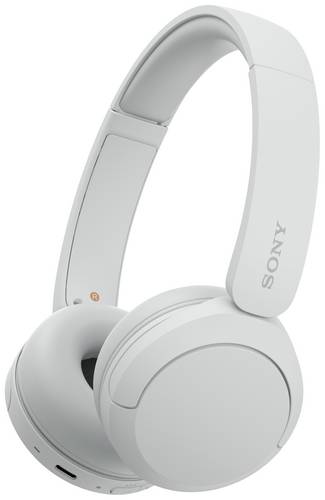
Sony WH-CH520 On Ear Headset Bluetooth Stereo Weiß Mikrofon-Rauschunterdrückung Batterieladeanzeige, Headset, Klang-Personalisierung, LautstärkeIhr Sound, nach Ihrem Geschmack Passen Sie den Sound individuell an Ihre Vorlieben an. Wählen Sie aus einer Vielzahl von Voreinstellungen, die die Klangqualität an die Musikrichtung anpassen, die Sie gerade hören. Oder legen Sie mit der EQ Custom Funktion in der Sony Headphones Connect App Ihre eigenen Einstellungen fest. Natürlicher klingende Musik Ist ein Original-Musikmedium komprimiert, gehen die Hochfrequenz-Elemente für Details und satten Sound verloren. Unsere Digital Sound Enhancement Engine stellt diese originalgetreu wieder her, um eine hohe Klangqualität näher an der Originalaufnahme zu erzeugen. Zertifizierte Kopfhörer für ein individuelles Erlebnis Mit 360 Reality Audio zertifizierten Kopfhörern von Sony und der Sony Headphones Connect App können Sie durch eine Analyse Ihrer Ohrform das Erlebnis optimieren und in fesselnde Klänge eintauchen. Tagelanges Hörvergnügen Mit einer Laufzeit von bis zu 50 Stunden hören Sie Ihre Lieblingsmusik, ohne dass Sie sich Sorgen um den Akkuladestand machen müssen. Bei leerem Akku können Sie mit nur 3 Minuten Schnellladen bis zu 1.5 Stunden weiterhören. Komfort ohne Kompromisse Mit verstellbaren Kopfbügel, weichen Ohrpolstern und einem leichten Design sitzen diese Kopfhörer immer perfekt und bleiben lange bequem. Benutzerfreundliche Freisprechfunktion Durch Tippen auf die Tasten an der Ohrmuschel können Sie ganz einfach Anrufe beantworten35,33 €*Versand: 5,95 €Sichere Weiterleitung zum Anbieter
-
Paminis Klang-GeschichtenPaminis Klang-Geschichten , 20 Kurzgeschichten zum Erzählen und Vertonen für die Klasse 1 - 4 , Zündungssätze > Elektrik & Zündungen , Erscheinungsjahr: 202004, Produktform: Geheftet, Titel der Reihe: PaMina##, Autoren: Heiß, Christine, Redaktion: Spielmann, Markus, Seitenzahl/Blattzahl: 56, Keyword: Musikpädagogik; Unterrichtsimpulse; Musikunterricht in der Grundschule; Umgang mit Musik fördern; Klanggeschichten, Fachschema: Musikunterricht / Lehrermaterial, Themenvorschläge~Musikerziehung~Musikunterricht, Bildungsmedien Fächer: Musik, Warengruppe: HC/Schulbücher/Unterrichtsmat./Lehrer, Fachkategorie: Unterricht und Didaktik: Musik, UNSPSC: 49019900, Warenverzeichnis für die Außenhandelsstatistik: 49019900, Verlag: Helbling Verlag GmbH, Verlag: Helbling Verlag GmbH, Verlag: Helbling Verlagsgesellschaft m.b.H., Länge: 297, Breite: 212, Höhe: 10, Gewicht: 267, Produktform: Geheftet, Genre: Schule und Lernen, Genre: Schule und Lernen, Herkunftsland: ÖSTERREICH (AT), Katalog: deutschsprachige Titel, Katalog: Gesamtkatalog, Katalog: Lagerartikel, Book on Demand, ausgew. Medienartikel, Unterkatalog: AK, Unterkatalog: Bücher, Unterkatalog: Hardcover, Unterkatalog: Lagerartikel, Unterkatalog: Schulbuch,25,90 €*Versand: 0,00 €Sichere Weiterleitung zum Anbieter
-
Wo finde ich USB Debugging?
USB Debugging ist eine Funktion auf Android-Geräten, die es ermöglicht, eine Verbindung zwischen dem Gerät und einem Computer herzustellen, um Fehlerbehebung und Entwicklungsaufgaben durchzuführen. Um USB Debugging zu aktivieren, musst du zuerst die Entwickleroptionen auf deinem Android-Gerät freischalten. Dies kannst du tun, indem du in den Einstellungen auf "Über das Telefon" oder "Telefoninfo" tippst und dann mehrmals auf die Build-Nummer klickst, bis die Entwickleroptionen freigeschaltet sind. Sobald die Entwickleroptionen verfügbar sind, kannst du dort USB Debugging aktivieren. Beachte jedoch, dass das Aktivieren von USB Debugging Sicherheitsrisiken mit sich bringen kann, da es unbefugten Zugriff auf dein Gerät ermöglichen kann. Stelle daher sicher, dass du diese Funktion nur aktivierst, wenn du sie wirklich benötigst. **
-
Was ist eine Debugging App?
Eine Debugging-App ist eine Anwendung, die speziell dafür entwickelt wurde, um Programmierfehler oder Bugs in Software zu identifizieren und zu beheben. Sie ermöglicht es Entwicklern, den Code Schritt für Schritt zu überprüfen, um Probleme zu lokalisieren und zu korrigieren. Durch das Setzen von Breakpoints, das Anzeigen von Variablenwerten und das Verfolgen des Programmflusses hilft eine Debugging-App dabei, die Ursache von Fehlern zu finden. Sie ist ein unverzichtbares Werkzeug für Entwickler, um die Qualität und Stabilität ihrer Software sicherzustellen. **
-
Was ist ein USB Debugging?
Was ist ein USB Debugging? USB Debugging ist eine Funktion, die es ermöglicht, ein Android-Gerät mit einem Computer zu verbinden, um Entwicklern Zugriff auf erweiterte Debugging- und Entwicklertools zu geben. Durch das Aktivieren von USB Debugging können Entwickler Fehler im Code schneller identifizieren und beheben. Es ist auch nützlich für die Installation von benutzerdefinierten ROMs oder das Übertragen von Dateien zwischen dem Gerät und dem Computer. Allerdings sollte USB Debugging nur aktiviert werden, wenn es wirklich benötigt wird, da es potenzielle Sicherheitsrisiken birgt. **
-
Was ist ein Debugging Modus?
Was ist ein Debugging Modus? Ein Debugging Modus ist ein spezieller Modus, der es Entwicklern ermöglicht, Fehler in einer Software oder Anwendung zu identifizieren und zu beheben. In diesem Modus werden zusätzliche Informationen über den Programmablauf und mögliche Fehlerquellen angezeigt, um die Fehlersuche zu erleichtern. Entwickler können im Debugging Modus Schritt für Schritt durch den Code navigieren, Variablenwerte überwachen und Breakpoints setzen, um den Programmfluss zu analysieren. Der Debugging Modus ist ein unverzichtbares Werkzeug für Entwickler, um die Qualität und Stabilität ihrer Software zu gewährleisten. **
* Alle Preise verstehen sich inklusive der gesetzlichen Mehrwertsteuer und ggf. zuzüglich Versandkosten. Die Angebotsinformationen basieren auf den Angaben des jeweiligen Shops und werden über automatisierte Prozesse aktualisiert. Eine Aktualisierung in Echtzeit findet nicht statt, so dass es im Einzelfall zu Abweichungen kommen kann. ** Hinweis: Teile dieses Inhalts wurden von KI erstellt.