Domain lautsprecherwerbung.de kaufen?
Wir ziehen mit dem Projekt
lautsprecherwerbung.de um.
Sind Sie am Kauf der Domain
lautsprecherwerbung.de interessiert?
domain@kv-gmbh.de · 0541-91531010
Domain lautsprecherwerbung.de kaufen?
Wo ist die Eingabeaufforderung?
Die Eingabeaufforderung ist ein Befehlszeilen-Tool, das auf Windows-Computern verfügbar ist. Sie ermöglicht es Benutzern, Befehle direkt in das System einzugeben, um verschiedene Aufgaben auszuführen. Um die Eingabeaufforderung zu öffnen, können Sie nach "cmd" suchen oder "Eingabeaufforderung" im Startmenü eingeben. Alternativ können Sie auch die Tastenkombination "Windows + R" drücken und "cmd" eingeben. Die Eingabeaufforderung ist ein leistungsstarkes Werkzeug für fortgeschrittene Benutzer, um verschiedene Systemoperationen durchzuführen. Wenn Sie Probleme haben, die Eingabeaufforderung zu finden, können Sie auch in der Systemsteuerung oder im Windows-Verzeichnis danach suchen. **
Was ist eine Eingabeaufforderung?
Eine Eingabeaufforderung ist ein Text oder ein Symbol, das auf einem Computerbildschirm angezeigt wird und den Benutzer dazu auffordert, eine bestimmte Aktion auszuführen. Dies kann beispielsweise das Eingeben eines Befehls, einer Anfrage oder einer Information sein. Die Eingabeaufforderung wird häufig in einem Terminal oder einer Kommandozeile verwendet, um mit dem Betriebssystem zu interagieren. Sie ermöglicht es dem Benutzer, Befehle direkt an das System zu senden, um bestimmte Aufgaben auszuführen oder Informationen abzurufen. In der Regel wird die Eingabeaufforderung durch ein blinkendes Cursor-Symbol angezeigt, das darauf wartet, dass der Benutzer seine Eingabe eingibt. **


Ähnliche Suchbegriffe für Eingabeaufforderung
Top-Angebote
Produkte zum Begriff Eingabeaufforderung:
-
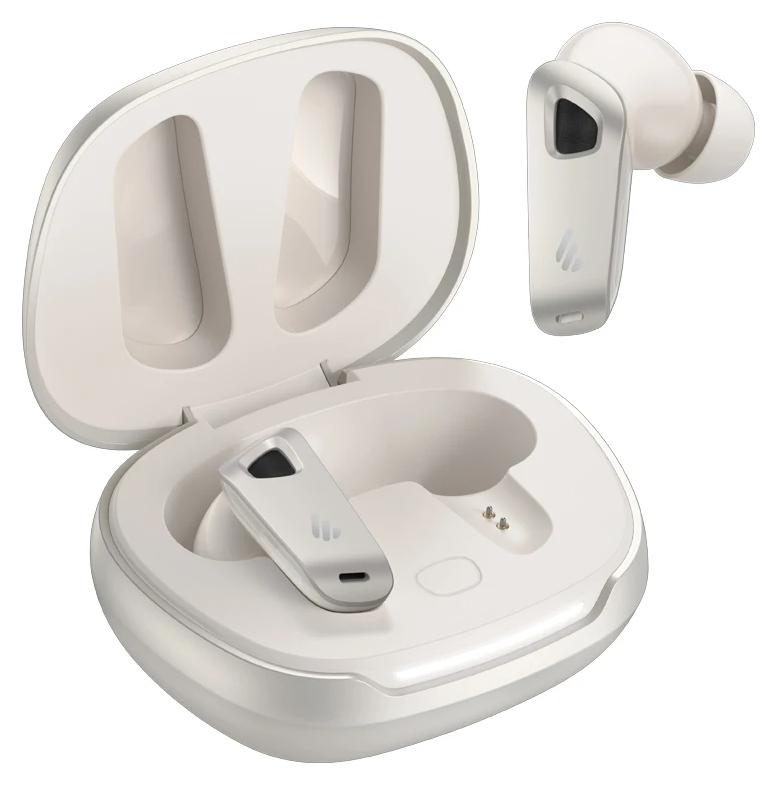
Kabellose In-Ear-Kopfhörer - NeoBuds Pro 3 - Hybride ANC -50 dB - Hi-Res-Klang mit LDAC - Räumlicher Klang - Bluetooth 5.4 - 36 Std. Akkulaufzeit - StarlightTrue-Wireless-In-Ear-Kopfhörer in der eleganten Farbe Starlight mit leistungsstarker Geräuschunterdrückung, detailreichem Klang und komfortabler App-Steuerung. Ihre Vorteile Hybrid-ANC bis zu -50 dB mit adaptiver AnpassungDual-Treiber und Hi-Res-Audio Wireless mit LDACRäumlicher Klang mit dynamischem Head-TrackingBis zu 36 Stunden Akkulaufzeit und SchnellladenBluetooth 5.4, Multipoint und 80-ms-SpielemodusIP54-Schutz und klare Telefonate mit 8 Mikrofonen Starke Geräuschunterdrückung Wählen Sie zwischen verschiedenen ANC-Stufen, Umgebungsgeräusch und Windreduzierung. Die adaptive ANC-Funktion passt den Modus automatisch an Ihre Umgebung an. Ausgewogener Klang Zwei Treiber - dynamisch und Balanced Armature - verbinden kräftige Bässe, klare Mitten und präzise Höhen. Die App ermöglicht individuelle EQ-Einstellungen. Komfort und Konnektivität Bluetooth 5.4 sorgt für stabile Verbindungen. Multipoint ermöglicht die Verbindung mit zwei Geräten. Die Trageerkennung pausiert oder startet die Wied370,99 €*Versand: 0,00 €Sichere Weiterleitung zum Anbieter
-
Akashi Kabelloses Bluetooth 5.0-Headset, 12 Stunden Akkulaufzeit, – silber (18 h, Kabellos), Kopfhörer, GrauKabellose Kopfhörer von Akashi. Bluetooth 5.0-Funktionalität, die eine stabile und schnelle Verbindung bietet. Eingebaute Multifunktions-Steuertaste und Mikrofon. Hohe Klangqualität. Akkulaufzeit von 3 Stunden und 12 Stunden mit Ladeetui. LED-Anzeige. Eigenschaften und Produktmerkmale: Akashi Bluetooth-Kopfhörer: Geniessen Sie Ihre Musik und Anrufe ganz ohne Kabel. Schnelle, stabile und störungsfreie Verbindung zu Ihrem Gerät mit Bluetooth 5.0. Mit der nomadischen Ladebox können Sie bis zu 12 Stunden Hörzeit geniessen (Ohrhörer allein = 3 Stunden). Multifunktionstaste und Mikrofon an der Hörmuschel, damit Sie Ihr Smartphone nicht herausnehmen müssen.26,91 €*Versand: 3,00 €Sichere Weiterleitung zum Anbieter
-
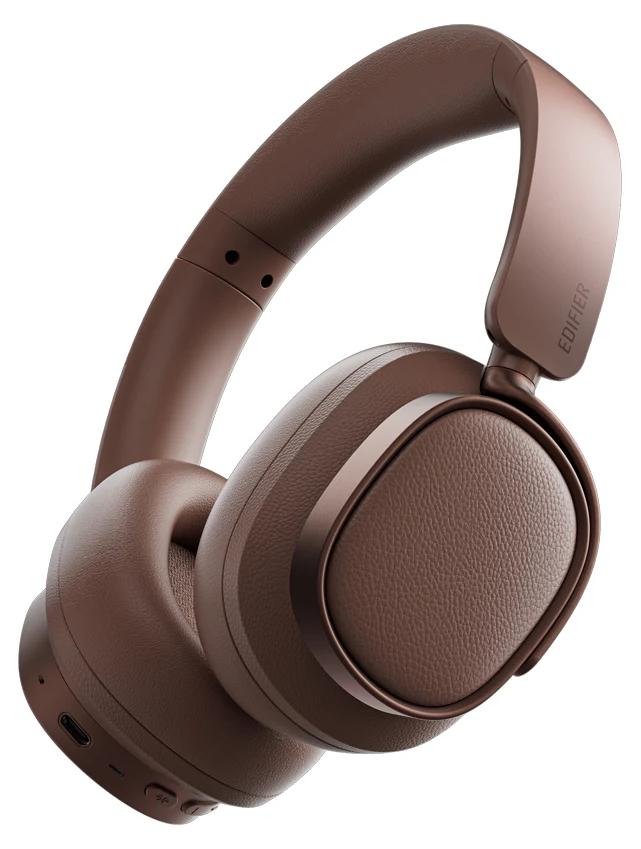
Kabellose Over-Ear-Kopfhörer - ES850NB - Hybride ANC -45 dB - Hi-Res-Klang - LDAC - Bluetooth 5.4 - 92 Stunden Akkulaufzeit - BraunDer kabellose Kopfhörer in elegantem Braun verbindet detailreichen Hi-Res-Sound, starke Geräuschunterdrückung und hohen Tragekomfort für Musik, Videos und klare Gespräche. Ihre Vorteile Hi-Res Audio und Hi-Res Audio WirelessHybrid-ANC bis zu -45 dBBis zu 92 Stunden AkkulaufzeitKlare Gespräche dank KI-MikrofonenBluetooth 5.4 mit Multipoint Detailreicher Klang 40-mm-Treiber mit titanbeschichteter Verbundmembran liefern präzise, immersive Klangwiedergabe. LDAC und SBC unterstützen eine hochwertige kabellose Übertragung. Ruhiger hören Mehrere ANC-Modi passen sich unterschiedlichen Situationen an. Komfort und Bedienung Weiche, hautfreundliche Polster, ein stabiles Stahlbügel-Design und die faltbare Konstruktion machen den Kopfhörer angenehm für lange Reisen. Touch-to-Chat lässt Umgebungsgeräusche ein; Tasten ermöglichen eine einfache Steuerung. Ausdauernde Verbindung Bis zu 92 Stunden Wiedergabe ohne ANC und Schnellladen: 15 Minuten Laden ermöglichen etwa 11,5 Stunden Nutzung. Bluetooth 5.4362,99 €*Versand: 0,00 €Sichere Weiterleitung zum Anbieter
-
Akashi Kabelloser Bluetooth 5.3 Kopfhörer mit Integriertem Mikrofon 30h Akkulaufzeit (ANC, 30 h, Kabellos), Kopfhörer, WeissGeniessen Sie ein absolutes Klangerlebnis mit diesem kabellosen Kopfhörer von Akashi in Weiss mit aktiver Geräuschunterdrückung (ANC). Die Bluetooth 5.3 Technologie ermöglicht eine stabile und schnelle Verbindung, um Musik zu hören oder Anrufe in absoluter Klarheit zu tätigen. Dank der Akkulaufzeit von bis zu 30 Stunden und den gepolsterten Ohrpolstern begleitet er Sie bequem durch den ganzen Tag. Dieser kabellose Kopfhörer bietet ein optimales Klangerlebnis dank seiner aktiven Geräuschunterdrückung (ANC), die äussere Ablenkungen eliminiert. Die sorgfältige Verarbeitung mit Aluminiumverstärkungen bietet hohe Stabilität und hervorragende Haltbarkeit für den täglichen Gebrauch. Gepolsterte Ohrpolster und schwenkbare Hörmuscheln sorgen für langanhaltenden Tragekomfort und erleichtern das Verstauen in der Tasche. Der Hochleistungsakku sorgt für bis zu 30 Stunden Akkulaufzeit bei kontinuierlicher Wiedergabe mit einer Schnellladung in unter zwei Stunden.69,00 €*Versand: 0,00 €Sichere Weiterleitung zum Anbieter


-
Wie öffne ich die Eingabeaufforderung?
Um die Eingabeaufforderung zu öffnen, kannst du auf Windows-Systemen die Tastenkombination "Windows + R" drücken und dann "cmd" eingeben. Alternativ kannst du auch im Startmenü nach "Eingabeaufforderung" suchen und darauf klicken. Auf Mac-Systemen kannst du die Spotlight-Suche öffnen und nach "Terminal" suchen, um das Terminal zu öffnen. Auf Linux-Systemen kannst du die Tastenkombination "Strg + Alt + T" drücken, um das Terminal zu öffnen. In allen Fällen wird die Eingabeaufforderung geöffnet, in der du Befehle eingeben und mit dem System interagieren kannst. **
-
Wie benutzt man die Eingabeaufforderung?
Die Eingabeaufforderung ist ein Befehlszeilen-Interface, das es Benutzern ermöglicht, direkt mit dem Betriebssystem zu interagieren. Um die Eingabeaufforderung zu nutzen, muss man zuerst das Programm öffnen, indem man "cmd" in das Suchfeld eingibt und die Eingabetaste drückt. Danach kann man verschiedene Befehle eingeben, um Dateien zu erstellen, zu kopieren, zu löschen oder andere Systemoperationen durchzuführen. Es ist wichtig, die Befehle genau zu kennen und korrekt einzugeben, da falsche Eingaben zu unerwünschten Ergebnissen führen können. Die Eingabeaufforderung ist ein leistungsstarkes Werkzeug, das erfahrenen Benutzern erweiterte Kontrolle über ihr Betriebssystem bietet. **
-
Wo finde ich die Eingabeaufforderung?
Die Eingabeaufforderung ist ein Programm, das auf Windows-Computern verfügbar ist und es ermöglicht, Befehle direkt in das Betriebssystem einzugeben. Um die Eingabeaufforderung zu öffnen, kannst du entweder nach "cmd" im Startmenü suchen oder die Tastenkombination "Windows + R" drücken und dann "cmd" eingeben. Alternativ kannst du auch über das Kontextmenü eines Ordners oder Laufwerks die Option "Eingabeaufforderung hier öffnen" auswählen. Einmal geöffnet, kannst du verschiedene Befehle eingeben, um Dateien zu verwalten, Programme zu starten oder Systemeinstellungen zu ändern. **
-
Wie kann ich die Eingabeaufforderung öffnen?
Um die Eingabeaufforderung zu öffnen, kannst du auf einem Windows-Computer die Tastenkombination "Windows + R" drücken und dann "cmd" eingeben. Alternativ kannst du auch im Startmenü nach "Eingabeaufforderung" suchen und darauf klicken. Auf einem Mac-Computer kannst du das Terminal öffnen, indem du im Finder unter "Programme" den Ordner "Dienstprogramme" öffnest und dort das Terminal auswählst. In beiden Fällen wird ein schwarzes Fenster geöffnet, in dem du Befehle eingeben und mit dem System interagieren kannst. Hast du noch Fragen dazu? **

Wie öffne ich die Administrator Eingabeaufforderung?
Um die Administrator-Eingabeaufforderung zu öffnen, kannst du entweder das Startmenü öffnen und nach "cmd" suchen. Dann klicke mit der rechten Maustaste auf "Eingabeaufforderung" und wähle "Als Administrator ausführen". Alternativ kannst du auch die Tastenkombination "Windows + X" drücken und die Option "Eingabeaufforderung (Administrator)" auswählen. Eine weitere Möglichkeit ist es, im Startmenü mit der rechten Maustaste auf das Windows-Symbol zu klicken und "Windows PowerShell (Administrator)" auszuwählen. Dadurch öffnet sich die Eingabeaufforderung mit Administratorrechten. **
Wie komm ich in die Eingabeaufforderung?
Um in die Eingabeaufforderung zu gelangen, musst du je nach Betriebssystem unterschiedliche Schritte befolgen. Bei Windows kannst du die Eingabeaufforderung öffnen, indem du nach "cmd" suchst und das Programm ausführst. Bei macOS findest du die Eingabeaufforderung unter "Programme" > "Dienstprogramme" > "Terminal". Auf Linux-Systemen kannst du die Eingabeaufforderung über das Terminal öffnen, das oft über die Startleiste oder das Anwendungsmenü zugänglich ist. Alternativ kannst du auch die Tastenkombination Strg + Alt + T verwenden, um das Terminal zu öffnen. Sobald du die Eingabeaufforderung geöffnet hast, kannst du Befehle eingeben, um verschiedene Aufgaben auszuführen. **
Top-Angebote
Produkte zum Begriff Eingabeaufforderung:
-
Sony WH-CH520 On Ear Headset Bluetooth Stereo Beige Mikrofon-Rauschunterdrückung Batterieladeanzeige, Headset, Klang-Personalisierung, LautstärkeIhr Sound, nach Ihrem Geschmack Passen Sie den Sound individuell an Ihre Vorlieben an. Wählen Sie aus einer Vielzahl von Voreinstellungen, die die Klangqualität an die Musikrichtung anpassen, die Sie gerade hören. Oder legen Sie mit der EQ Custom Funktion in der Sony Headphones Connect App Ihre eigenen Einstellungen fest. Natürlicher klingende Musik Ist ein Original-Musikmedium komprimiert, gehen die Hochfrequenz-Elemente für Details und satten Sound verloren. Unsere Digital Sound Enhancement Engine stellt diese originalgetreu wieder her, um eine hohe Klangqualität näher an der Originalaufnahme zu erzeugen. Zertifizierte Kopfhörer für ein individuelles Erlebnis Mit 360 Reality Audio zertifizierten Kopfhörern von Sony und der Sony Headphones Connect App können Sie durch eine Analyse Ihrer Ohrform das Erlebnis optimieren und in fesselnde Klänge eintauchen. Tagelanges Hörvergnügen Mit einer Laufzeit von bis zu 50 Stunden hören Sie Ihre Lieblingsmusik, ohne dass Sie sich Sorgen um den Akkuladestand machen müssen. Bei leerem Akku können Sie mit nur 3 Minuten Schnellladen bis zu 1.5 Stunden weiterhören. Komfort ohne Kompromisse Mit verstellbaren Kopfbügel, weichen Ohrpolstern und einem leichten Design sitzen diese Kopfhörer immer perfekt und bleiben lange bequem. Benutzerfreundliche Freisprechfunktion Durch Tippen auf die Tasten an der Ohrmuschel können Sie ganz einfach Anrufe beantworten65,99 €*Versand: 0,00 €Sichere Weiterleitung zum Anbieter
-
Sony WH-CH720N Over Ear Headset Bluetooth Stereo Weiß Mikrofon-Rauschunterdrückung, Noise Cancelling Headset, Klang-Personalisierung, LautstärkeMehr Musik, weniger Rauschen Zwei Mikrofone in jeder Ohrmuschel und die duale Geräuschsensortechnologie erfassen die Geräusche in Ihrer Umgebung. So können Sie Umgebungslärm überall ausblenden und sich ganz auf Ihre Musik konzentrieren. Smarter hören Der integrierte V1-Prozessor eliminiert mit seiner kurzen Verarbeitungsverzögerung Außengeräusche, sodass das Noise Cancelling mehr als je zuvor überzeugt. Noch natürlichere Umgebungsgeräusche Im Ambient Sound-Modus erfassen die WH-CH720N Kopfhörer durch ihre Feedforward- und Feedback-Mikrofone die Umgebungsgeräusche noch exakter, sodass Sie ein natürliches Hörvergnügen genießen können und trotzdem mit der Umgebung in Verbindung bleiben. Über die Sony Headphones Connect App können Sie die Umgebungsgeräusche über ein Spektrum von 20 Stufen einstellen. Oder Sie verwenden die Einstellung für Fokus auf Stimme, sodass Sie Ihre Kopfhörer während eines Gesprächs weiter tragen können. Die Adaptive Sound Control passt sich automatisch an Ihre Aktivität an Die intelligente adaptive Geräuschsteuerung erkennt, wo Sie sind und was Sie tun, und passt die Umgebungsgeräuscheinstellungen für ein ideales Hörvergnügen entsprechend an. Sie erkennt sogar Orte, an denen Sie häufig sind, z. B. Ihren Arbeitsplatz, das Fitnessstudio oder Ihr Stammcafé, und wechselt den Sound-Modus je nach Umgebung. Leichtes, kabelloses Noise Cancelling Die WH-CH720N Kopfhörer wiegen lediglich 171,99 €*Versand: 0,00 €Sichere Weiterleitung zum Anbieter
-
Kabellose In-Ear-Kopfhörer - NeoBuds Pro 3 - Hybride ANC -50 dB - Hi-Res-Klang mit LDAC - Räumlicher Klang - Bluetooth 5.4 - 36 Std. Akkulaufzeit - StarlightTrue-Wireless-In-Ear-Kopfhörer in der eleganten Farbe Starlight mit leistungsstarker Geräuschunterdrückung, detailreichem Klang und komfortabler App-Steuerung. Ihre Vorteile Hybrid-ANC bis zu -50 dB mit adaptiver AnpassungDual-Treiber und Hi-Res-Audio Wireless mit LDACRäumlicher Klang mit dynamischem Head-TrackingBis zu 36 Stunden Akkulaufzeit und SchnellladenBluetooth 5.4, Multipoint und 80-ms-SpielemodusIP54-Schutz und klare Telefonate mit 8 Mikrofonen Starke Geräuschunterdrückung Wählen Sie zwischen verschiedenen ANC-Stufen, Umgebungsgeräusch und Windreduzierung. Die adaptive ANC-Funktion passt den Modus automatisch an Ihre Umgebung an. Ausgewogener Klang Zwei Treiber - dynamisch und Balanced Armature - verbinden kräftige Bässe, klare Mitten und präzise Höhen. Die App ermöglicht individuelle EQ-Einstellungen. Komfort und Konnektivität Bluetooth 5.4 sorgt für stabile Verbindungen. Multipoint ermöglicht die Verbindung mit zwei Geräten. Die Trageerkennung pausiert oder startet die Wied370,99 €*Versand: 0,00 €Sichere Weiterleitung zum Anbieter
-
Akashi Kabelloses Bluetooth 5.0-Headset, 12 Stunden Akkulaufzeit, – silber (18 h, Kabellos), Kopfhörer, GrauKabellose Kopfhörer von Akashi. Bluetooth 5.0-Funktionalität, die eine stabile und schnelle Verbindung bietet. Eingebaute Multifunktions-Steuertaste und Mikrofon. Hohe Klangqualität. Akkulaufzeit von 3 Stunden und 12 Stunden mit Ladeetui. LED-Anzeige. Eigenschaften und Produktmerkmale: Akashi Bluetooth-Kopfhörer: Geniessen Sie Ihre Musik und Anrufe ganz ohne Kabel. Schnelle, stabile und störungsfreie Verbindung zu Ihrem Gerät mit Bluetooth 5.0. Mit der nomadischen Ladebox können Sie bis zu 12 Stunden Hörzeit geniessen (Ohrhörer allein = 3 Stunden). Multifunktionstaste und Mikrofon an der Hörmuschel, damit Sie Ihr Smartphone nicht herausnehmen müssen.26,91 €*Versand: 3,00 €Sichere Weiterleitung zum Anbieter
-
Wo ist die Eingabeaufforderung?
Die Eingabeaufforderung ist ein Befehlszeilen-Tool, das auf Windows-Computern verfügbar ist. Sie ermöglicht es Benutzern, Befehle direkt in das System einzugeben, um verschiedene Aufgaben auszuführen. Um die Eingabeaufforderung zu öffnen, können Sie nach "cmd" suchen oder "Eingabeaufforderung" im Startmenü eingeben. Alternativ können Sie auch die Tastenkombination "Windows + R" drücken und "cmd" eingeben. Die Eingabeaufforderung ist ein leistungsstarkes Werkzeug für fortgeschrittene Benutzer, um verschiedene Systemoperationen durchzuführen. Wenn Sie Probleme haben, die Eingabeaufforderung zu finden, können Sie auch in der Systemsteuerung oder im Windows-Verzeichnis danach suchen. **
-
Was ist eine Eingabeaufforderung?
Eine Eingabeaufforderung ist ein Text oder ein Symbol, das auf einem Computerbildschirm angezeigt wird und den Benutzer dazu auffordert, eine bestimmte Aktion auszuführen. Dies kann beispielsweise das Eingeben eines Befehls, einer Anfrage oder einer Information sein. Die Eingabeaufforderung wird häufig in einem Terminal oder einer Kommandozeile verwendet, um mit dem Betriebssystem zu interagieren. Sie ermöglicht es dem Benutzer, Befehle direkt an das System zu senden, um bestimmte Aufgaben auszuführen oder Informationen abzurufen. In der Regel wird die Eingabeaufforderung durch ein blinkendes Cursor-Symbol angezeigt, das darauf wartet, dass der Benutzer seine Eingabe eingibt. **
-
Wie öffne ich die Eingabeaufforderung?
Um die Eingabeaufforderung zu öffnen, kannst du auf Windows-Systemen die Tastenkombination "Windows + R" drücken und dann "cmd" eingeben. Alternativ kannst du auch im Startmenü nach "Eingabeaufforderung" suchen und darauf klicken. Auf Mac-Systemen kannst du die Spotlight-Suche öffnen und nach "Terminal" suchen, um das Terminal zu öffnen. Auf Linux-Systemen kannst du die Tastenkombination "Strg + Alt + T" drücken, um das Terminal zu öffnen. In allen Fällen wird die Eingabeaufforderung geöffnet, in der du Befehle eingeben und mit dem System interagieren kannst. **
-
Wie benutzt man die Eingabeaufforderung?
Die Eingabeaufforderung ist ein Befehlszeilen-Interface, das es Benutzern ermöglicht, direkt mit dem Betriebssystem zu interagieren. Um die Eingabeaufforderung zu nutzen, muss man zuerst das Programm öffnen, indem man "cmd" in das Suchfeld eingibt und die Eingabetaste drückt. Danach kann man verschiedene Befehle eingeben, um Dateien zu erstellen, zu kopieren, zu löschen oder andere Systemoperationen durchzuführen. Es ist wichtig, die Befehle genau zu kennen und korrekt einzugeben, da falsche Eingaben zu unerwünschten Ergebnissen führen können. Die Eingabeaufforderung ist ein leistungsstarkes Werkzeug, das erfahrenen Benutzern erweiterte Kontrolle über ihr Betriebssystem bietet. **
Ähnliche Suchbegriffe für Eingabeaufforderung
-
Kabellose Over-Ear-Kopfhörer - ES850NB - Hybride ANC -45 dB - Hi-Res-Klang - LDAC - Bluetooth 5.4 - 92 Stunden Akkulaufzeit - BraunDer kabellose Kopfhörer in elegantem Braun verbindet detailreichen Hi-Res-Sound, starke Geräuschunterdrückung und hohen Tragekomfort für Musik, Videos und klare Gespräche. Ihre Vorteile Hi-Res Audio und Hi-Res Audio WirelessHybrid-ANC bis zu -45 dBBis zu 92 Stunden AkkulaufzeitKlare Gespräche dank KI-MikrofonenBluetooth 5.4 mit Multipoint Detailreicher Klang 40-mm-Treiber mit titanbeschichteter Verbundmembran liefern präzise, immersive Klangwiedergabe. LDAC und SBC unterstützen eine hochwertige kabellose Übertragung. Ruhiger hören Mehrere ANC-Modi passen sich unterschiedlichen Situationen an. Komfort und Bedienung Weiche, hautfreundliche Polster, ein stabiles Stahlbügel-Design und die faltbare Konstruktion machen den Kopfhörer angenehm für lange Reisen. Touch-to-Chat lässt Umgebungsgeräusche ein; Tasten ermöglichen eine einfache Steuerung. Ausdauernde Verbindung Bis zu 92 Stunden Wiedergabe ohne ANC und Schnellladen: 15 Minuten Laden ermöglichen etwa 11,5 Stunden Nutzung. Bluetooth 5.4362,99 €*Versand: 0,00 €Sichere Weiterleitung zum Anbieter
-
Akashi Kabelloser Bluetooth 5.3 Kopfhörer mit Integriertem Mikrofon 30h Akkulaufzeit (ANC, 30 h, Kabellos), Kopfhörer, WeissGeniessen Sie ein absolutes Klangerlebnis mit diesem kabellosen Kopfhörer von Akashi in Weiss mit aktiver Geräuschunterdrückung (ANC). Die Bluetooth 5.3 Technologie ermöglicht eine stabile und schnelle Verbindung, um Musik zu hören oder Anrufe in absoluter Klarheit zu tätigen. Dank der Akkulaufzeit von bis zu 30 Stunden und den gepolsterten Ohrpolstern begleitet er Sie bequem durch den ganzen Tag. Dieser kabellose Kopfhörer bietet ein optimales Klangerlebnis dank seiner aktiven Geräuschunterdrückung (ANC), die äussere Ablenkungen eliminiert. Die sorgfältige Verarbeitung mit Aluminiumverstärkungen bietet hohe Stabilität und hervorragende Haltbarkeit für den täglichen Gebrauch. Gepolsterte Ohrpolster und schwenkbare Hörmuscheln sorgen für langanhaltenden Tragekomfort und erleichtern das Verstauen in der Tasche. Der Hochleistungsakku sorgt für bis zu 30 Stunden Akkulaufzeit bei kontinuierlicher Wiedergabe mit einer Schnellladung in unter zwei Stunden.69,00 €*Versand: 0,00 €Sichere Weiterleitung zum Anbieter
-
Wo finde ich die Eingabeaufforderung?
Die Eingabeaufforderung ist ein Programm, das auf Windows-Computern verfügbar ist und es ermöglicht, Befehle direkt in das Betriebssystem einzugeben. Um die Eingabeaufforderung zu öffnen, kannst du entweder nach "cmd" im Startmenü suchen oder die Tastenkombination "Windows + R" drücken und dann "cmd" eingeben. Alternativ kannst du auch über das Kontextmenü eines Ordners oder Laufwerks die Option "Eingabeaufforderung hier öffnen" auswählen. Einmal geöffnet, kannst du verschiedene Befehle eingeben, um Dateien zu verwalten, Programme zu starten oder Systemeinstellungen zu ändern. **
-
Wie kann ich die Eingabeaufforderung öffnen?
Um die Eingabeaufforderung zu öffnen, kannst du auf einem Windows-Computer die Tastenkombination "Windows + R" drücken und dann "cmd" eingeben. Alternativ kannst du auch im Startmenü nach "Eingabeaufforderung" suchen und darauf klicken. Auf einem Mac-Computer kannst du das Terminal öffnen, indem du im Finder unter "Programme" den Ordner "Dienstprogramme" öffnest und dort das Terminal auswählst. In beiden Fällen wird ein schwarzes Fenster geöffnet, in dem du Befehle eingeben und mit dem System interagieren kannst. Hast du noch Fragen dazu? **
-
Wie öffne ich die Administrator Eingabeaufforderung?
Um die Administrator-Eingabeaufforderung zu öffnen, kannst du entweder das Startmenü öffnen und nach "cmd" suchen. Dann klicke mit der rechten Maustaste auf "Eingabeaufforderung" und wähle "Als Administrator ausführen". Alternativ kannst du auch die Tastenkombination "Windows + X" drücken und die Option "Eingabeaufforderung (Administrator)" auswählen. Eine weitere Möglichkeit ist es, im Startmenü mit der rechten Maustaste auf das Windows-Symbol zu klicken und "Windows PowerShell (Administrator)" auszuwählen. Dadurch öffnet sich die Eingabeaufforderung mit Administratorrechten. **
-
Wie komm ich in die Eingabeaufforderung?
Um in die Eingabeaufforderung zu gelangen, musst du je nach Betriebssystem unterschiedliche Schritte befolgen. Bei Windows kannst du die Eingabeaufforderung öffnen, indem du nach "cmd" suchst und das Programm ausführst. Bei macOS findest du die Eingabeaufforderung unter "Programme" > "Dienstprogramme" > "Terminal". Auf Linux-Systemen kannst du die Eingabeaufforderung über das Terminal öffnen, das oft über die Startleiste oder das Anwendungsmenü zugänglich ist. Alternativ kannst du auch die Tastenkombination Strg + Alt + T verwenden, um das Terminal zu öffnen. Sobald du die Eingabeaufforderung geöffnet hast, kannst du Befehle eingeben, um verschiedene Aufgaben auszuführen. **
* Alle Preise verstehen sich inklusive der gesetzlichen Mehrwertsteuer und ggf. zuzüglich Versandkosten. Die Angebotsinformationen basieren auf den Angaben des jeweiligen Shops und werden über automatisierte Prozesse aktualisiert. Eine Aktualisierung in Echtzeit findet nicht statt, so dass es im Einzelfall zu Abweichungen kommen kann. ** Hinweis: Teile dieses Inhalts wurden von KI erstellt.